スマホの写真/ビデオ整理:(0)Dropboxの利用準備
初めての方向けに、上で説明した(1)~(3)の具体的なやり方を簡単に説明しておきましょう。その前にDropboxの利用準備からです。
Dropboxを初めて利用する場合は、アカウント作成が必要です。スマホのWebブラウザでdropbox.comにアクセスし、「登録」のページで、既存のGoogle/Appleのアカウントにひも付けるか、新たにメールアドレスと名前、パスワードを入力してアカウントを作成します。
なお、このアカウント作成は無料でできますし、クレジットカードの登録も不要です(利用開始後、有料プランに切り替える際には必要です)。登録画面の最後に、有料プランの30日間無料トライアルをおすすめする画面が表示されますが、「Dropbox Basicを継続」を選んで進めば無料プランが使えます。
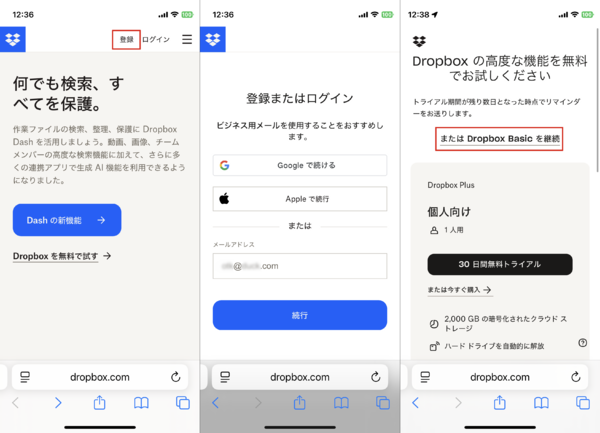
Dropboxのアカウントを登録します。最初は無料プランでよいでしょう
次に、スマホにDropboxのモバイルアプリをインストールします。Webブラウザでモバイルアプリの紹介ページにアクセスすると、App Store(iPhone/iPad用)またはGoogle Play(Android用)のボタンが表示されます。これをタップして、モバイルアプリをインストールします。
(1)写真/ビデオをスマホからDropboxにアップロード(コピー)
アプリを初めて起動するとログイン画面が表示されるので、さきほど作成したアカウントでログインします。ログイン後、有料プランの30日間無料トライアルの案内画面が表示されますので、右上の「×」ボタンで閉じます。
続いて「写真を自動的にバックアップ」という案内が表示されます。これは、スマホに保存されている写真/ビデオを、自動的にDropboxへアップロードする「カメラアップロード」機能の設定を促すものです。「カメラアップロードを設定」をタップすると、自動アップロード機能が有効になります。有効にしておくと、新たに撮影した写真/ビデオも自動的にアップロードされるようになり、とても便利です。
ただし、先に説明したとおり、Dropboxの容量を超える写真/ビデオがスマホに保存されている場合、自動アップロードは容量が一杯になった時点で止まってしまいます。無料プラン(2GB)の場合、Dropboxの容量が足りなくなる可能性が高いので、ここでは「手動で写真を選択」をタップしておきます。そして、このあと表示されるいくつかの機能案内画面も、すべて「あとで」をタップします。
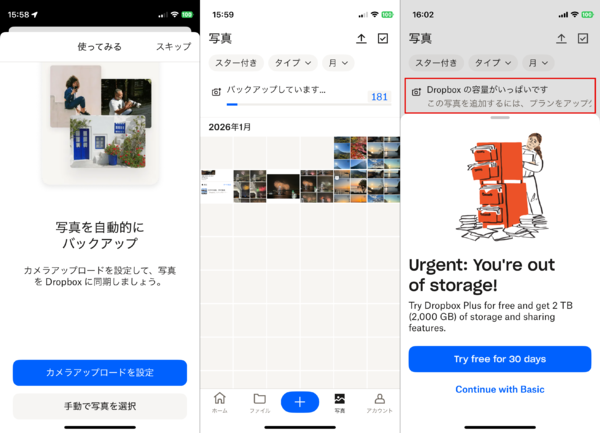
(左)「カメラアップロードを設定」をタップすると、(中)スマホ内の写真/ビデオがDropboxに自動アップロードされます。(右)ただし、Dropboxの容量が一杯になるとアップロードは停止します
手作業で選択した写真/ビデオを、Dropboxに保存(アップロード)する方法は次のとおりです。
Dropboxモバイルアプリのホーム画面や、画面下の「+」ボタンで開くメニュー画面には、「写真をアップロード」というボタンがあります。これをタップすると、スマホに保存された写真の一覧が表示されますので、写真/ビデオを1つずつタップしてチェックマークを入れていきます。最後に「追加」をタップし、アップロード先(フォルダ)を選択すれば、アップロード処理が始まります。
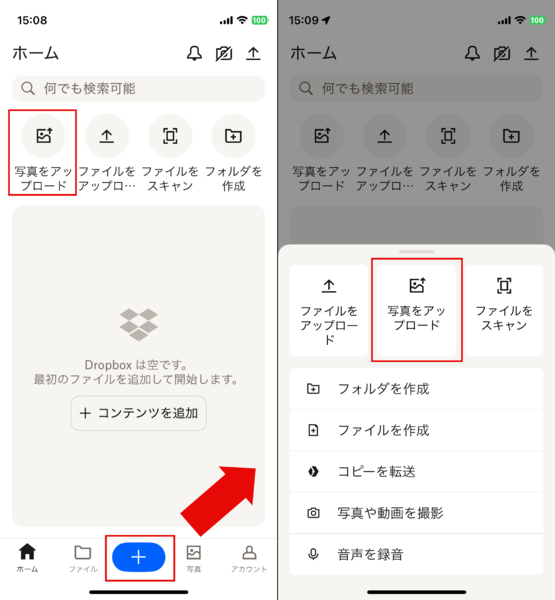
手作業でのアップロード操作。まず「写真をアップロード」をタップ
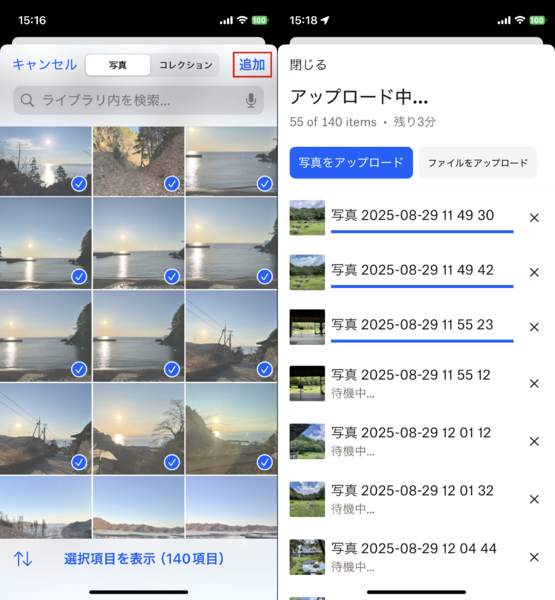
アップロードしたい写真を選択して「追加」をタップすると、アップロードが始まる