(3)Dropboxに保存した写真/ビデオの整理、不要なものの削除
(1)でアップロードした写真/ビデオは、(2)の作業でスマホから削除しても大丈夫です(ここでは削除操作の説明は割愛します)。もちろん万が一に備えて、写真/ビデオはDropbox側にきちんと保存されていることを確認してから削除するようにしてください。
Dropboxに保存された写真/ビデオは、モバイルアプリだけでなく、Webブラウザからも同じように表示や操作(フォルダ移動、名前の変更、削除など)ができます。ここではPCのWebブラウザからアクセスして、きちんと保存されていることの確認と、(3)の写真/ビデオの整理をしてみましょう。
Dropboxのログイン画面にアクセスして、登録したアカウントでログインします。
ログイン後のホーム画面には、先ほどスマホから保存した写真/ビデオがリスト表示されています。リスト右上のボタン(■が4つくっついたようなアイコン)から、表示形式をサムネイル表示に切り替えることもできます。
この一覧画面で写真/ビデオをダブルクリックすると、プレビュー画面に切り替わります。この画面では、写真の拡大表示やビデオの再生もできますから、たくさん撮ったものを見比べて、ベストショットだけを残すような作業ができます。
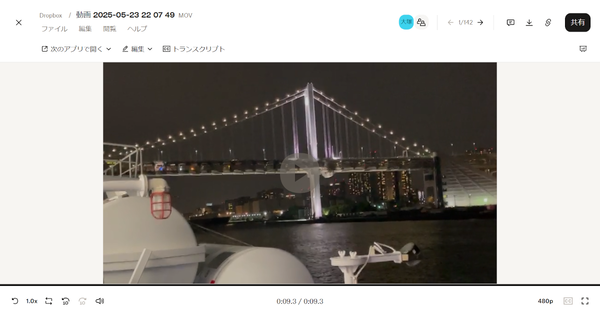
プレビュー画面では、動画の再生や簡単な編集(画面の回転、トリミングなど)もできます
写真/ビデオをグループ分けして整理したい場合は、フォルダを使います。ホーム画面の「新しいフォルダ」ボタンをクリックしてフォルダを作成し、そこに移動したい写真/ビデオの右クリックメニューから「移動」を選び、フォルダを指定します。シングルクリックでチェックマークを付け、まとめて移動させることもできます。
また、不要な写真/ビデオの削除も、右クリックメニューから「削除」を選べば実行できます。もっとも、Dropboxの空き容量に余裕があるならば、わざわざ削除しなくてもよいかもしれません。
* * *
駆け足になりましたが、今回はスマホに撮りためた写真/ビデオの整理を、Dropboxを使って行う方法を見てきました。スマホ本体だけで写真/ビデオを整理しようとすると、作業効率が悪いだけでなく、消したくないものを誤って消してしまうリスクがあります。いったんDropboxに保存したうえで操作することで、そうした失敗が防げます。
また実際に触れてみると、Dropboxでは大量の写真/ビデオをアップロードするスピードがとても速いこと、モバイルアプリやブラウザアプリが直感的に操作できることも実感いただけると思います。こうした特徴が、「Dropboxは使いやすい」と言われる理由になっています。
このほかにも、写真/ビデオをDropboxに保存することで、家族や友人にも簡単にシェアできる、スマホ本体の紛失や盗難への備えになるなど、幅広いメリットがあるのですが、そのご紹介はまた別の機会にしたいと思います。皆さんも、まずは無料プランや30日間の無料トライアルで、実際にDropboxを使ってみてはいかがでしょうか。
■主なパーソナル向け Dropboxプラン(※2025年12月現在)
・Dropbox Basic:無料、2GB
・Dropbox Simple:有料、500GB、Basicの容量拡大版
・Dropbox Plus:有料、2000GB(2TB)、「ファイルの復元」など豊富な追加機能
・Dropbox Family:有料、2000GB(2TB)を家族(最大6ユーザー)で共有
・Dropbox Professional:有料、3000GB(3TB)、個人事業主/クリエイター向け