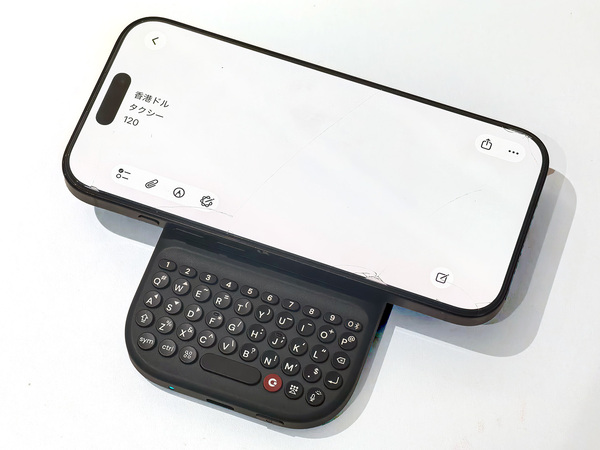
あらゆるスマホにキーボードを装着できる
「Clicks Power Keyboard」を試す
いまやQWRTYキーボード付きのスマートフォンはわずかに数える程度しか販売されていないが、スマホ向けのキーボード付きケースを販売中のClicks Technologyから、MagiSafe対応でさまざまなスマートフォンにキーボードを装着できる「Clicks Power Keyboard」が登場した。現在公式サイトでプレオーダー中で、価格は109ドル(1万6400円)。
登場時の6月時点ではグローバル市場向けに出荷が始まっており、日本向けにも近日中に出荷されるだろう。
スマホのサイズを選ばないスライド式
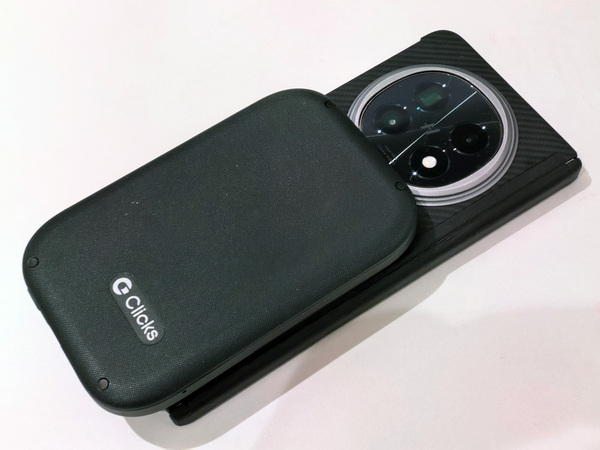
Clicks Power Keyboardの本体は手のひらに収まる小さな大きさだ。本体の上半分以上を占めるのはMagSafe互換のマグネットリング部分で、下部側にQWRTYキーボードが配置されている。重量は180gだが、内部に2300mAhのバッテリーを内蔵しておりキーボードの動作とスマートフォンの充電に対応している。
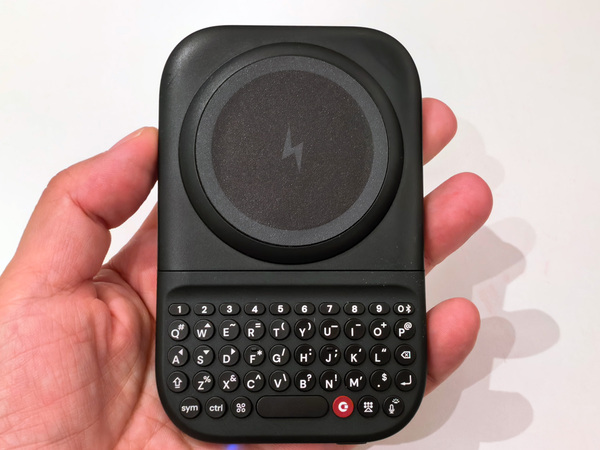
手のひらに収まるキーボード
本体サイズは約119.7×76.6×15.2mm。一般的なスマートフォンの横幅サイズに収まっているので、背面に装着しても横から出っ張ることはない。厚みがややあるものの、スマートフォンに装着してClicks Power Keyboardごと本体を保持する際に、これくらいの厚みがあるほうがしっかりと持つことができると感じられた。
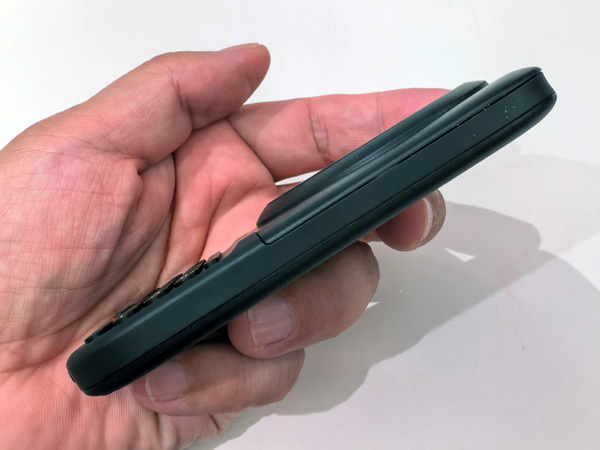
厚さは15.2mm
背面はメーカーロゴ以外なく、すっきりした仕上げになっている。表面は細かいクロスハッチ処理がされており、滑り止め効果にもなっている。ざらつき感じは少ないものの、実際に使ってみると指先が滑ることもなく効果は十分あるようだ。
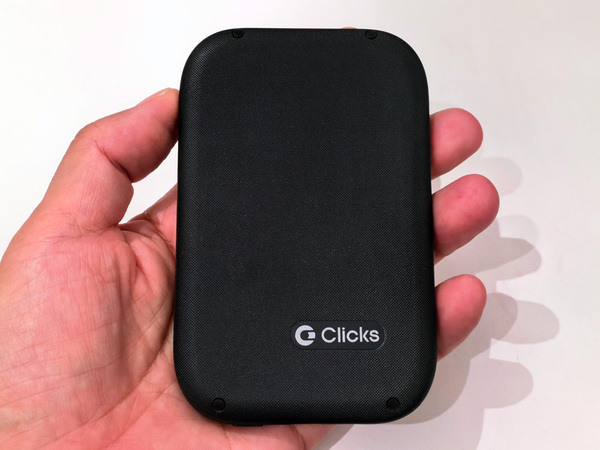
すっきりした背面の仕上げ
本体底面にはUSB Type-C端子を挟んで、電源ボタン、インジケーターライトが並んでいる。
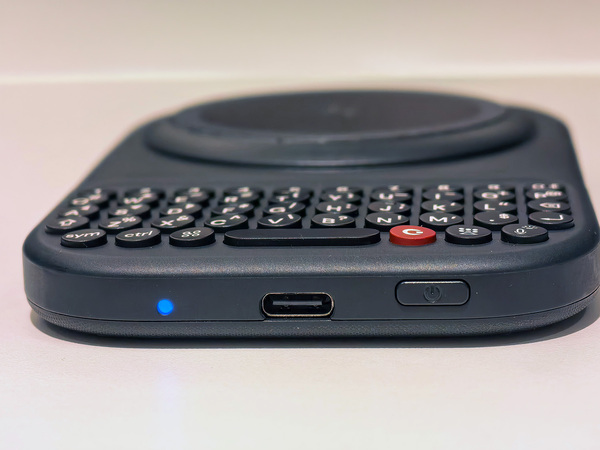
背面のレイアウト
本体はスライド式になっており、スマートフォンに装着後、キーボードが現れる位置までスライドさせることが可能だ。たとえば小型のスマートフォンや、スマートフォンを横向きに取り付けた場合は、キーボード部分をスライドさせずとも使うことができる。
だが、一般的なスマートフォンの背面に縦向きでClicks Power Keybordを取り付けると、そのままの状態ではキーボードが隠れてしまう。最大まで、あるいは2段目まで引き出すと、ほとんどのスマートフォンでちょうど入力しやすい場所にキーボードが現れる。
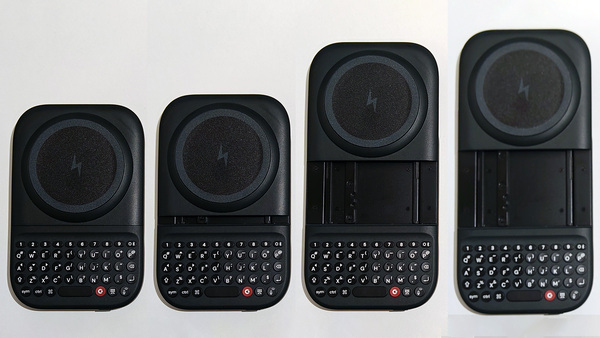
3段階にスライドさせることが可能だ
Clicks Power Keybordは小型のキーボードだが数字キーも独立して搭載されており、パスワードを入力するときにも複数のキーを同時に押すコンビネーション操作は不要だ。アルファベットと数字はそのままキーを押せば入力できる。一方、記号の配置はPCのキーボードとは異なっているため、使いながら慣れる必要はあるだろう。
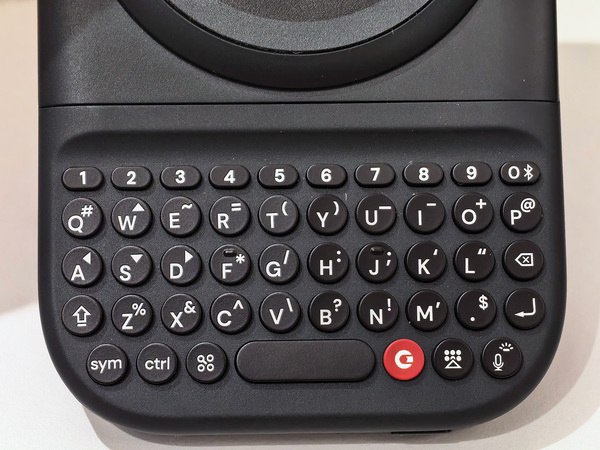
数字キーも独立して搭載
Clicksは、これまで複数のスマートフォン向けのキーボードケースを展開しており、iPhone向けの「Clicks for iPhone」は同社の代表的な製品だ。ここではiPhone 16 Pro用の製品を紹介しよう。このようにケースを取り付けると本体サイズが縦方向にだいぶ長くなる。
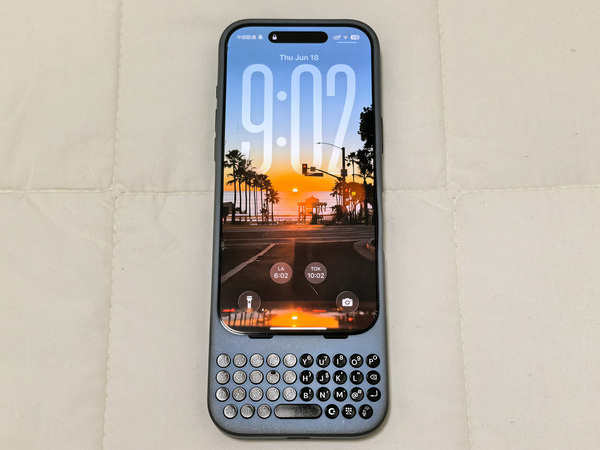
Clicks for iPhoneをiPhone 16 Proに装着
Clicks Power KeybordをiPhone 16 Proに装着し、キーボードを引き出すと縦の長さはほぼ同じになる。
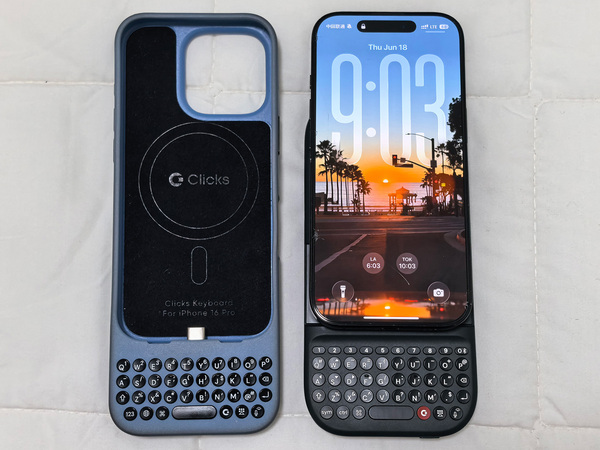
右側はClicks Power Keybordを取り付けたiPhone 16 Pro
だがClicks Power Keybordなら使わないときはスライドを収納させることで、本体下部の出っ張りを最小限に抑えることができるという利点がある。とはいえ本体の厚みは増してしまう。その際、キーボードをしばらく使わないのであれば取り外してしまえばよいだろう。キーボードを常用する人はClicks for iPhoneケースをたまに使う場合、あるいはほかのスマートフォンと共用したい場合はClicks Power Keybordを選ぶ、というのが賢い選択方だ。
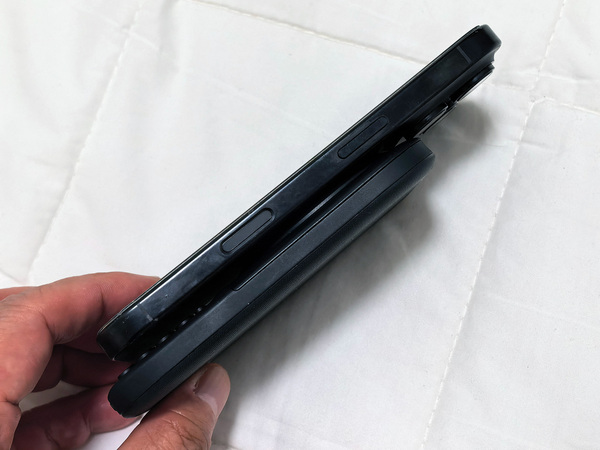
スライドを収納させると出っ張りは無くなるが厚みはある
折りたたみスマホでClicks Power Keybordを使ってみる
一般的なスマートフォンでClicks Power Keybordを取り付けると、iPhone 16 Proに装着した姿を見ればわかるように、キーボード部分だけを持つと上部が重くなってバランスが悪くなってしまう。そこでスライドさせたキーボードの上部を人差し指などで保持すると、バランスよく持つことができる。
では、ほかの形状のスマートフォンでの使い勝手はどうだろうか。今回はOPPOの折りたたみスマートフォン「Find N5」にマグネットリングケースを装着し、Clicks Power Keybordを付けてみた。
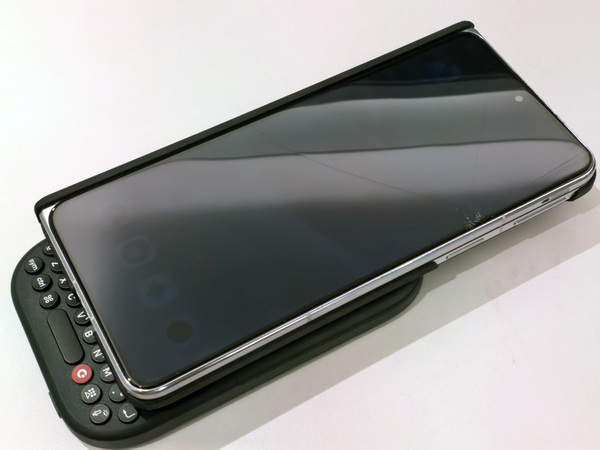
Find N5に装着
iPhone 16 Proへの装着時同様、本体の厚みは増すものの、MagSafeのマグネットの吸着力は強く、背面にしっかりと固着される。
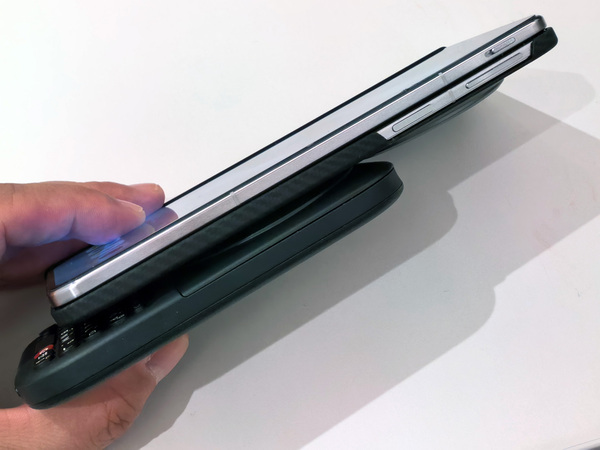
厚みはあるがしっかりと一体化する
Find N5の横幅サイズは74.4mmで、6型台後半のディスプレーを搭載するスマートフォンよりスリムだ。しかし今回は、ヒンジ部分を保護するケースをつけているため、Clicks Power Keybordが横にはみ出すことはなかった。折りたたみスマートフォンにこの手のケースをつけている人は多いだろうから、この組み合わせは悪くないと感じられる。
ヒンジ保護ケースとほぼ同じ横幅サイズ
キーボードを2段階引き出すと、ちょうど使いやすいポジションになった。確かに縦に長くはなるものの、長文を入力したり、数字だけをすぐに入力するに物理キーボードは便利に使える。
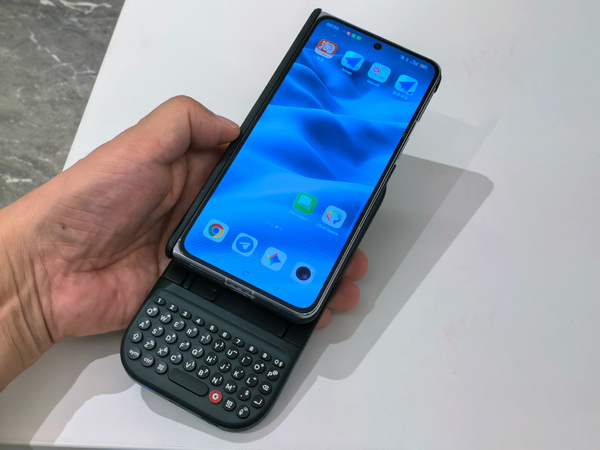
縦に長くなるものの物理キーの使い勝手も良好だ
Find N5は229gとやや重い部類にはいるスマートフォンだが、前述したiPhone 16 Proの使い方のように、引き出したキーボードの上部を左右の人差し指で交互に保持しつつ親指でキーを入力をするのが、持ちやすく使いやすそうだ。
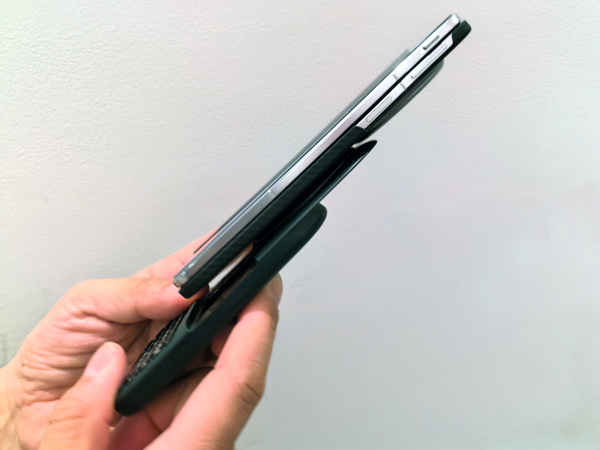
重心を取って保持すればしっかり入力できる
ペアリングはClicks Power Keybordの電源を入れ、スマートフォン側のBluetoothで検索。キーボードを選択して表示される数字をキーボード側から入力する。この操作は一般的なBluetoothキーボードと同等だ。
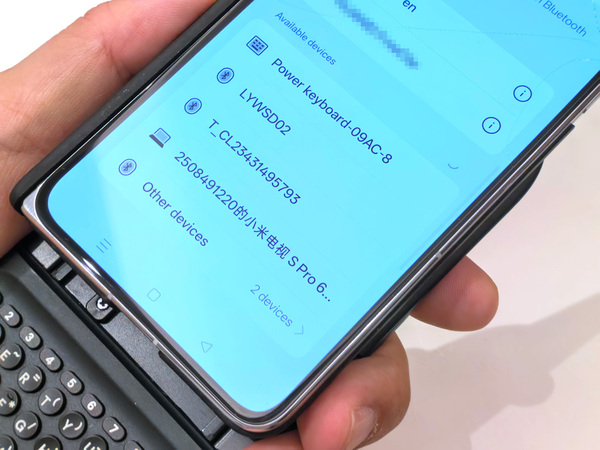
ペアリングも簡単
それぞれのキーはしっかりしたクリック感があり、1つ1つのキーが離れているため誤入力もおきにくい。またキーの中央に向かってわずかにへこんだ形状になっているため、指先をキーに乗せた際に、指先がすべって隣のキーを押してしまうということもない。2024年1月のClicks for iPhone投入以降、後継モデルでもキーボードの改良を続けてきたClicksらしく、キーは非常に押しやすい仕上がりだ。
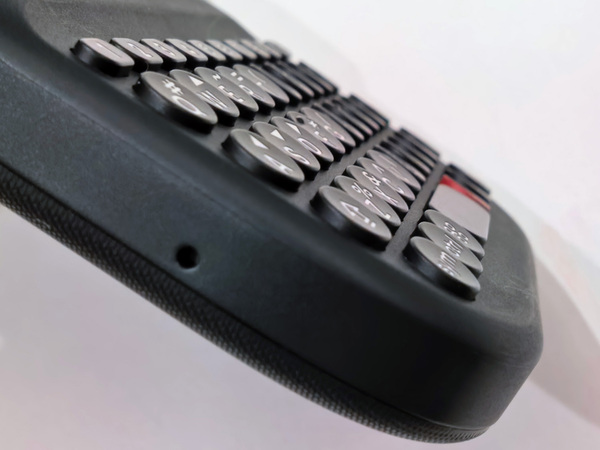
わずかにくぼみのあるキー形状
Find N5での文字入力は快適だった。Clicks Power KeybordはBluetooth接続されているので、長文を打ちながら途中で本体が重いと感じたときは、キーボードを取り外してFind N5を机上におき、ワイヤレスキーボードとして使うのもいいだろう。スマートフォンへの貼り付けが前提の製品だが、あえて装着せずに使うこともできるわけだ。
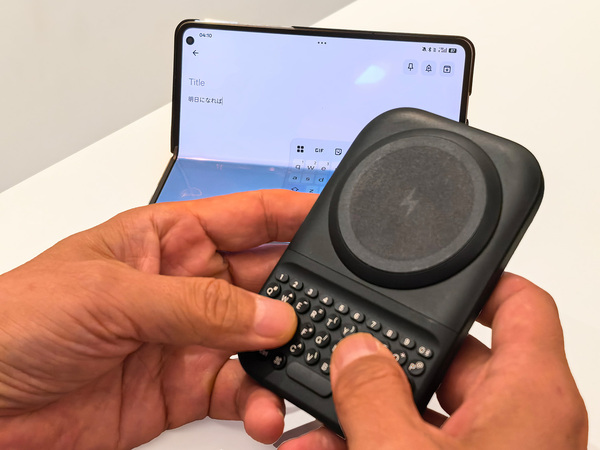
ワイヤレスキーボードとして使ってもいい
Clicks Power Keybordは横向きに装着もできる。このほうが重心が上に偏らず、またレポートや原稿を入力するときなどは文章を俯瞰しやすく見やすいと感じられる。MagSafeによる脱着式の構造は、キーボードの向きも自在に変えることができるのだ。
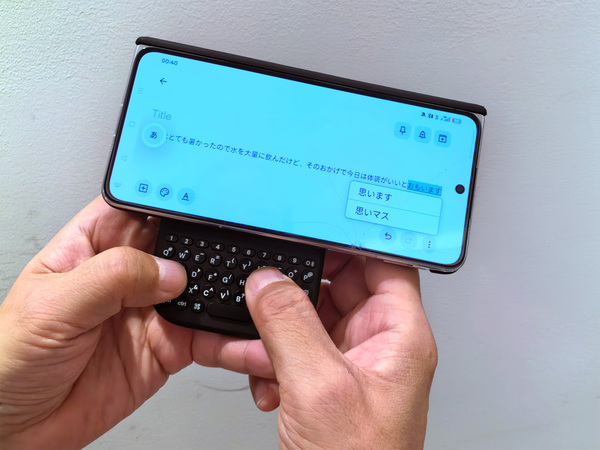
横向での使いかたもありだ
アプリをインストールすることでキー配列の変更など、さまざまなカスタマイズもできる。また、Clicks Power Keybordそのもののアップデートもアプリ経由で提供される。キーボード内蔵スマートフォンの数は限られているが、Clicks Power Keybordなら自分が普段使っているスマートフォンでそのままキー入力が可能になる。
文字入力の可能性を広げる製品だけに、オンラインのみならず実店舗での販売も期待したい。
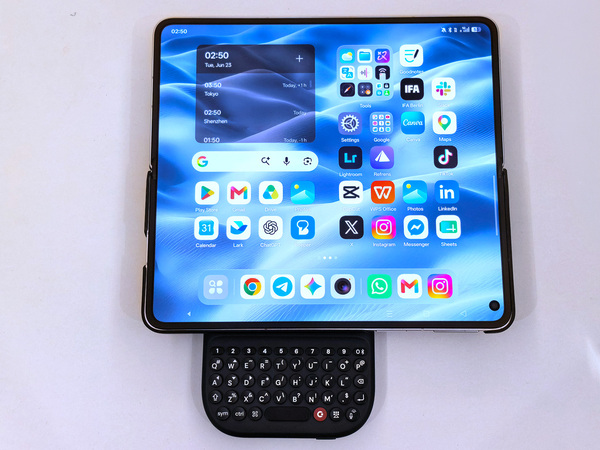
さまざまなスマートフォン、さまざまな形状で活用できる