本連載では頻繁にデュアルSIMやサブ回線の便利さを紹介しているが、2つの回線を契約して、具体的に何をどうすればいいのか。iPhoneとAndroidで設定や回線の切り替え方をまとめた。
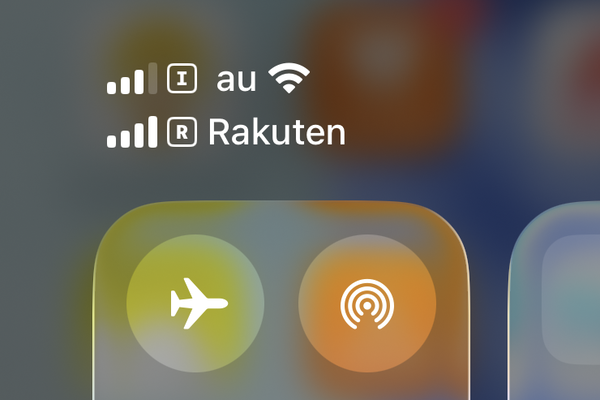
なにかと便利なデュアルSIM。データ回線の切り替え方法を中心に情報をまとめた
今ではiPhoneを含めて、ほとんどのスマホがデュアルSIM対応
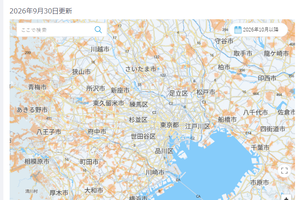
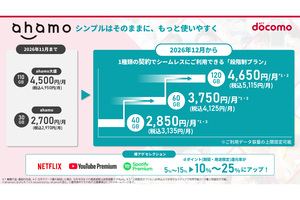
楽天モバイルでローミングエリアが縮小、またドコモ回線では都市部でデータが流れにくいことがあるなど、サブ回線があらためて注目されている。では実際に活用するにはどうしたらいいのだろうか。
まず、デュアルSIMやサブ回線を使う前提として、当然ながらデュアルSIM対応のスマートフォンであることが必要だ。しかし、今ではiPhoneを含めて、大半の製品で対応している。ただし、デュアルSIMと言っても、現物のSIMカード(物理SIM)を2枚挿せる機種は少なくなっており、1枚が物理SIM、もう1枚がインターネットを通じて電子的に書き込むeSIMという組み合わせが多い。
デュアルSIM非対応となると、iPhoneならXS/XRより前なので、最新iOSではすでに動かないモデル。Androidでも基本的には近い状況だが、Galaxy S22のように比較的新しいモデルでも対応していないことはある。なお、iPhoneではiPhone 17以降はeSIM専用になったので、デュアルSIMで使うためにはeSIMを2つ設定する必要がある。
自分の機種のSIM対応状況に応じて、2つ目の回線を契約
自分の機種がデュアルSIM対応ならば、それに合わせた2回線目を契約する。特に物理SIM+eSIMの機種の場合は、現在どっちのSIMを使っているかを確認したうえで、どっちを選ぶかを決める。
iPhoneやPixelのようにスロット的には物理SIM+eSIMだが、実際にはeSIMを複数収納して、eSIM+eSIMの使い方ができるものもある。ただ、物理SIMは他機種に流用しやすいというメリットもあるので、そのあたりは考え方次第だろう。
eSIMの設定方法はキャリアの説明どおりにすればOK
回線の設定方法だが、基本的には1つ目の回線と設定方法は同じ。ただし、回線を投入後にデータや音声など、どちらを優先かを設定する必要がある。
設定方法は通信事業者それぞれの説明に従うしかない。iPhoneならSIMを挿入したあと、MVNOの格安SIMの多くは構成プロファイルという設定が書かれたファイルを導入する必要がある。この手順は契約する回線事業者や回線タイプごとに異なるので、通信事業者の説明に忠実に従いたい。
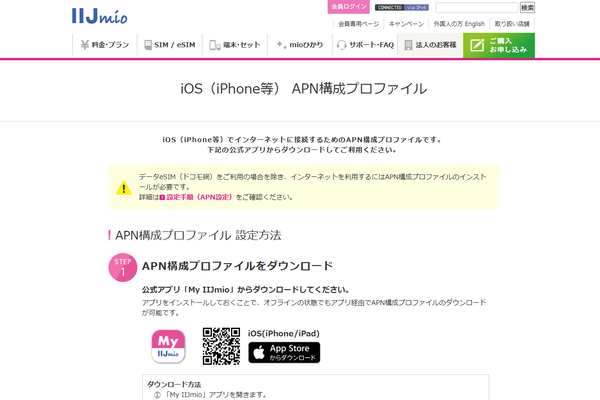
設定プロファイルのダウンロードなどを簡単にできるようにする専用アプリを提供しているサービスは多い
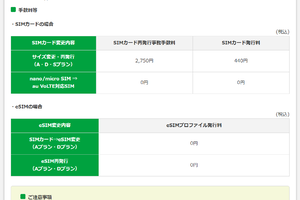
特にeSIMの場合、ネット経由で必要なデータをダウンロードするが、その導入方法は通信事業者によりバラバラ。専用アプリからダウンロードする方法(povoや楽天モバイルなど)、QRコードを使って読み込む方法などがある。後者については、eSIMを導入したいスマホにQRコードを表示させたのでは自分で読めないし、ダウンロードにはネット接続が必要なことも注意が必要。そこで別のPCなどに表示させて先に進めようとせたり、暗号のような文字列を入力することで可能にしていたりする。
要は方法がバラバラなので、その通信事業者の説明をしっかり確認してほしい。
iPhoneでのデータ回線切り替え方法
2枚のSIMを用意することができたら、実際にメイン回線が圏外や速度が遅すぎるときにどうやってSIMを切り替えるかが重要となる。iPhoneの場合、4回の操作で切り替えられる。
・画面の右上端から下へスワイプしてコントロールセンターを出す
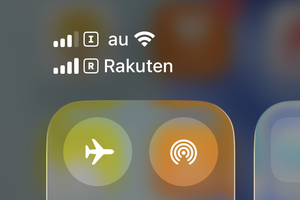
・モバイルデータ通信のアイコン(アンテナ4本のマーク)をタップ
・「モバイルデータ通信」の項目をタップ
・データ通信したいSIMを選ぶ
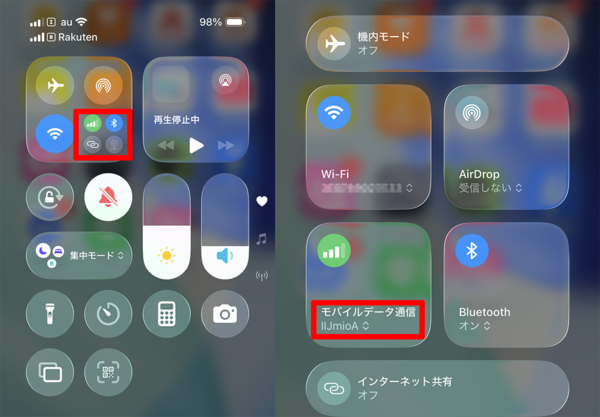
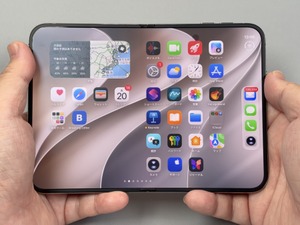
iPhoneのコントロールセンターから、モバイルデータ通信をタップする
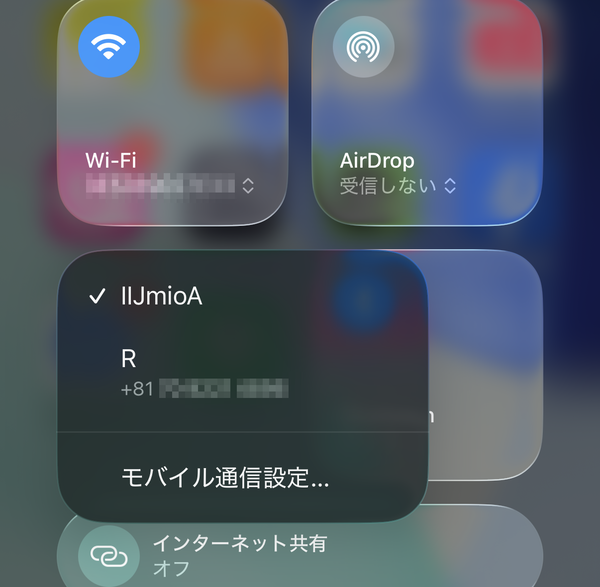
実際にデータ通信したいSIMを選ぶ
このあと、元の画面に戻るには下端から上へスワイプする。もし、頻繁に変更するようなときは、コントロールセンターの画面を編集してモバイルデータ通信のコントロールを追加しておくとアイコンが大きくなって、切り替えがしやすくなる。
このほかに、設定アプリから「モバイル通信」を選び、「モバイルデータ通信」で選択することもできる。なお、「モバイルデータ通信の切り替えを許可」という設定もあるが、これは圏外になったときに自動的にサブ回線へ切り替える機能ではない。
これは主にデータ通信に指定していない回線で通話している最中に、もう一方の回線でデータ通信を可能にするものだ。
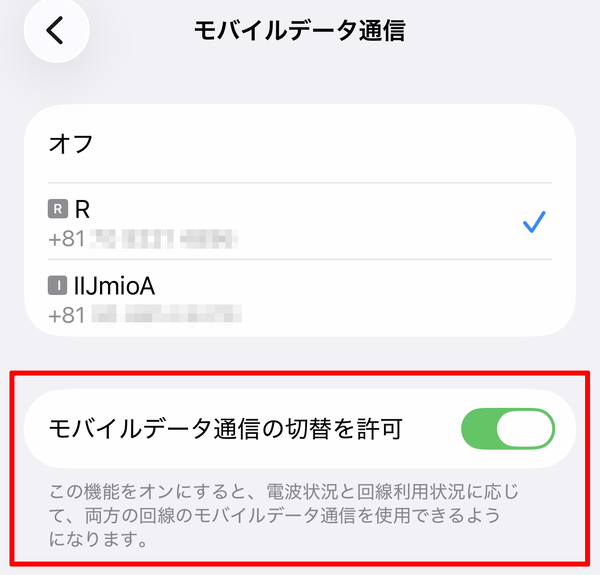
「モバイルデータ通信の切り替えを許可」は自動切換とは意味が違うので要注意